VMware vSphere 7은 출시 이후 많은 새로운 개선 사항과 기능을 가상 인프라에 제공하면서 큰 인기를 끌고 있다(이 블로그에서 많은 업데이트를 강조함!). vSphere API, Code Capture 및 vSphere Developer Center 기능에는 환경 자동화에 관심이 있는 사용자들을 위해 이러한 사용하기 쉬운 도구를 더욱 강력하게 만드는 몇 가지 향상된 기능이 있다. 이 글에 있는 세 가지 모두에게 빛을 비추고 싶다.
먼저 vSphere Client 작업을 사용 가능한 코드 스니펫으로 캡처할 뿐만 아니라 API를 관리 및 테스트할 수 있는 도구를 제공하는 개발자와 vSphere 관리자를 위한 단일 진입 지점인 Developer Center부터 시작해보자. vSphere Client에서 개발자 센터는 vSphere 6.7에서와 같이 API Explorer와 Code Capture를 자랑하지만 몇 가지 향상된 기능을 제공한다. 가장 먼저 눈에 띄는 점은 개발자 센터를 이전 vSphere 버전보다 더 자세히 설명하고 그 기능을 강조하는 업데이트된 개요 페이지라는 점이다.

API Explorer
API 탐색기는 vSphere 6.5에 도입되었으며, 고객이 vSphere REST API를 검색하고 호출할 수 있으며 API 끝점에 대한 정보를 제공할 수 있다. API 탐색기에 액세스하는 것은 그 시작 이후 변경되었다. 과거에는 vSphere SSO 도메인 관리자 자격 증명으로 https://<vCenter-Server-FQDN>/apiexplorer(이 방법은 여전히 vSphere 6.5, 6.7 및 7.0에서 유효함) 로그인을 찾아 선택한 엔드포인트의 API를 찾아 사용하는 것이 권장되었다. vSphere 6.7에서는 이전 방식인 vSphere 6.5보다 vSphere Client 내에서 직접 API를 실행할 수 있도록 API 탐색기를 Developer Center로 이동했다.
또한 vSphere 6.7에서 사용할 수 있는 API 끝점은 다음과 같다.
- vAPI: vSphere API 호출
- vCenter: vCenter Server 관련 호출(데이터스토어/클러스터/VM 설정/VCHA/etc)
- Content: 컨텐츠 라이브러리 요청
- Appliance: VMware 어플라이언스(VCSA 액세스/상태/백업/etc) 요청
- CIS(Common Infrastructure Services): 태그 지정 관련 호출(태그 생성/범주/연락처/ 등)

vSphere 7에서 API 탐색기는 기능이 크게 변경되지는 않았지만 vSphere 6.7에서 사용할 수 없었던 몇 가지 새로운 API 끝점을 추가했다. 이전 버전(vAPI, vCenter, Content, Appliance 및 CIS)의 API 끝점이 vSphere 7에 포함되고 두 가지 새로운 끝점이 새로 추가되었다:
- ESX: 호스트 작업 관련 호출(vSphere Lifecycle Manager/HCL/호스트 설정/etc)
- Stats: vStats 관련 호출(주의!! 이러한 API는 기술 미리보기에 있으며 일부 환경에서는 작동하지 않을 수 있다)

API 탐색기가 열린 상태에서 사용자 환경에서 API 끝점을 선택하고 REST API를 실행할 수 있다. 실시간 환경에 노출된 파라미터, 예상 응답 및 응답 상태 코드의 세부 정보. 사용 가능한 API는 항상 선택한 엔드포인트의 역할에 따라 달라진다. 아래 예에서는 VM 끝점에서 GET를 실행하여 환경의 가상 시스템을 표시할 수 있다.

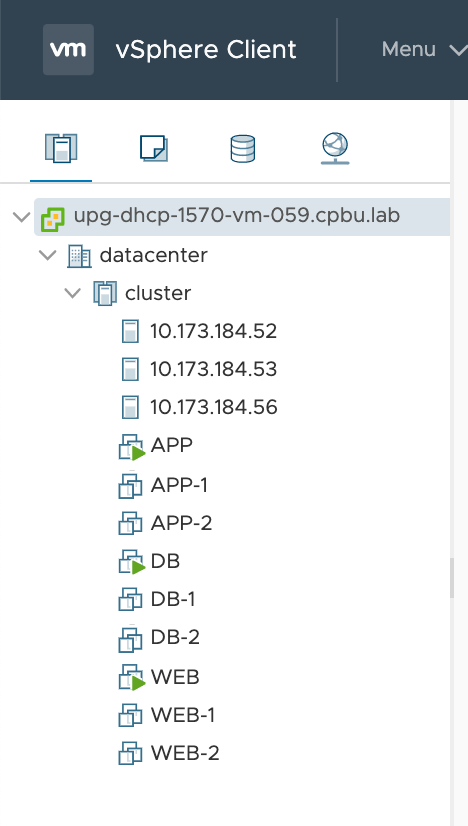
API 탐색기로 실행하면 이와 유사한 JSON 파일 내보내기를 받을 수 있다. 첫 번째 이미지에서는 이 랩에 있는 VM의 JSON 내보내기 뷰를 참조하기 바란다.

두 번째 이미지에서는 비교를 위해 vSphere Client의 VM 보기를 볼 수 있다.
Code Capture
때때로 Onyx로 알려진 코드 캡쳐는 사용자 동작을 기록하여 실행 가능한 코드로 변환할 수 있다. vSphere HTML5 Web Client Fling의 일부로 시작된 작업이 vSphere 6.7 이후부터 vSphere Client에 포함되었다.
코드 캡처를 사용하려면 먼저 vSphere Client에서 코드 캡처를 사용하도록 설정해야 한다. Developer Center로 이동한 후 Code Capture 탭을 클릭하면 기능을 켤 수 있는 아래 화면이 나타난다.

Code Capture를 사용하도록 설정하면 vSphere Client에서 작업을 기록하기 시작하는 인터페이스가 열린다.
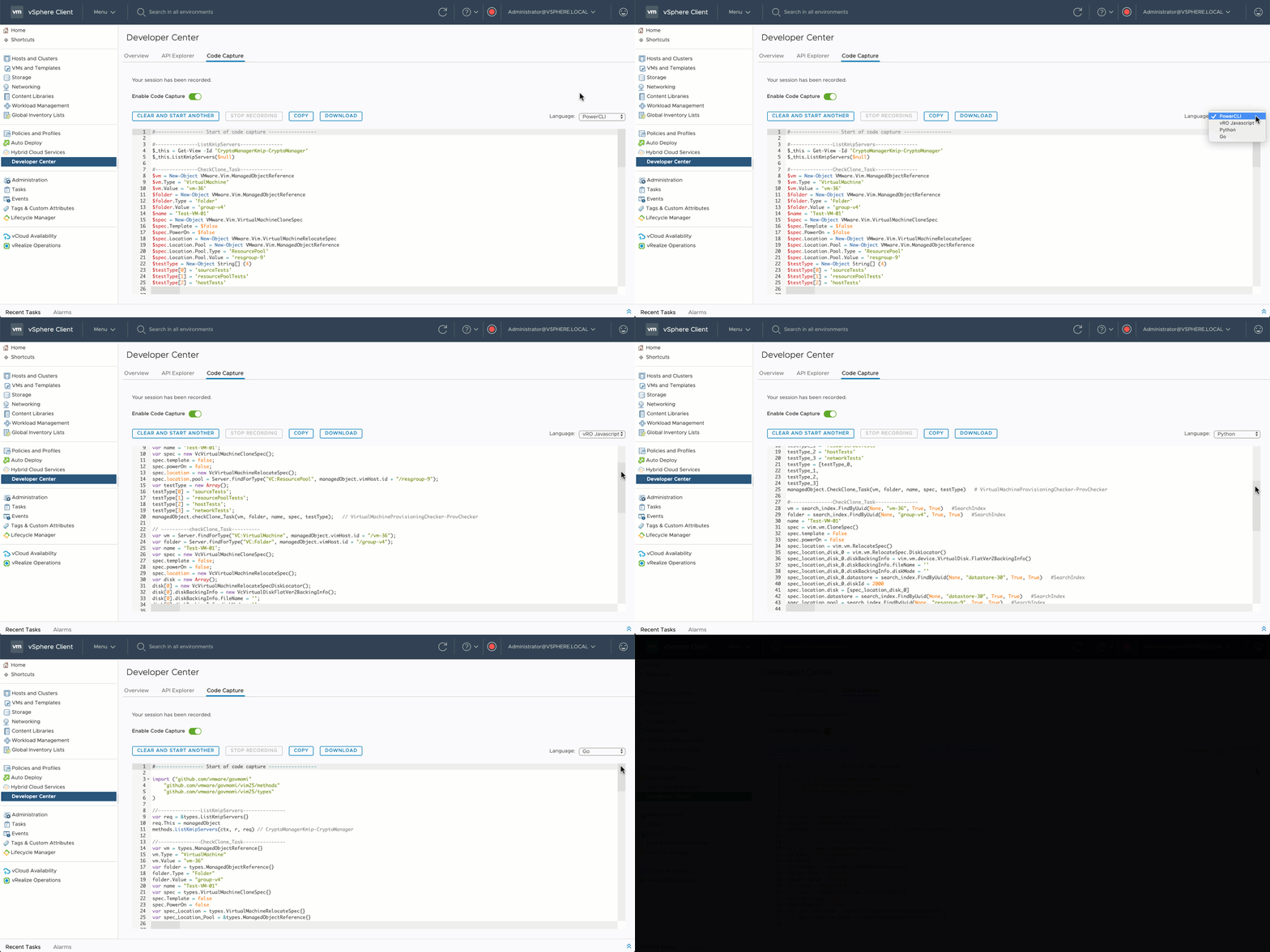
다음과 같은 vSphere 7의 새 선택 항목에서 시작 출력 언어를 선택한다.
- PowerCLI
- vRO Javascript
- Python
- Go
시작하려면 Start Recording을 클릭한다.

이제 Code Capture가 켜져 있고 vSphere Client에 작업을 기록하고 있으며 작업이 완료되면 PowerCLI로 출력됨을 알 수 있으며,

원하는 작업 녹화가 완료되면 vSphere Client의 오른쪽 상단에 있는 Stop Recording을 클릭하거나 빨간색 버튼을 클릭하여 사용 가능한 코드의 “capture”를 완료한다. 코드 캡처를 위해 vSphere 7에 추가된 멋진 기능 중 하나는 PowerCLI 코드 이상의 출력이었습니다. 출력이 표시되면 이제 4가지 사용 가능한 코드 유형을 전환할 수 있다. 이 애니메이션은 이것이 어떻게 보일지 보여준다.
마치면서
vSphere 7은 많은 새로운 기능과 향상된 기능을 갖추고 있으며, API Explorer와 Code Capture는 몇 가지 뛰어난 기능을 갖춘 두 가지 구성 요소일 뿐이다. vSphere의 새로운 기능에 대한 자세한 내용은 블로그의 vSphere 7 페이지를 참조하기 바란다.
Developer Center, API Explorer, Code Capture에 대한 자세한 내용은 다음 자료를 참조하기 바란다.
- Working with the Developer Center
- Using the API Explorer
- Using Code Capture
- VMware API Explorer (VMware Code)
출처 : https://blogs.vmware.com/vsphere/2020/06/vsphere-7-apis-code-capture-and-developer-center.html


